
IPアドレスによるアクセス制限の設定方法を教えてください。
「IPアドレスによるアクセス制限」とは、管理画面へのアクセスを、あらかじめ許可したIPアドレスからの接続に限定する機能です。許可されていないIPアドレスからのアクセスを遮断することで、第三者による不正アクセスや情報漏洩のリスク低減につながります。
「IPアドレスによるアクセス制限」を利用するには、IPアドレスの登録とアクセス制限の有効化の2つの設定が必要です。
※この記事で紹介する操作には、管理者権限以上でのログインが必要です。
■IPアドレスの登録
アクセスを許可するIPアドレスをわきざしクラウドに登録します。
※登録したIPアドレスからの接続のみに限定するには、IPアドレスの登録後に、アクセス制限を有効化する必要があります。
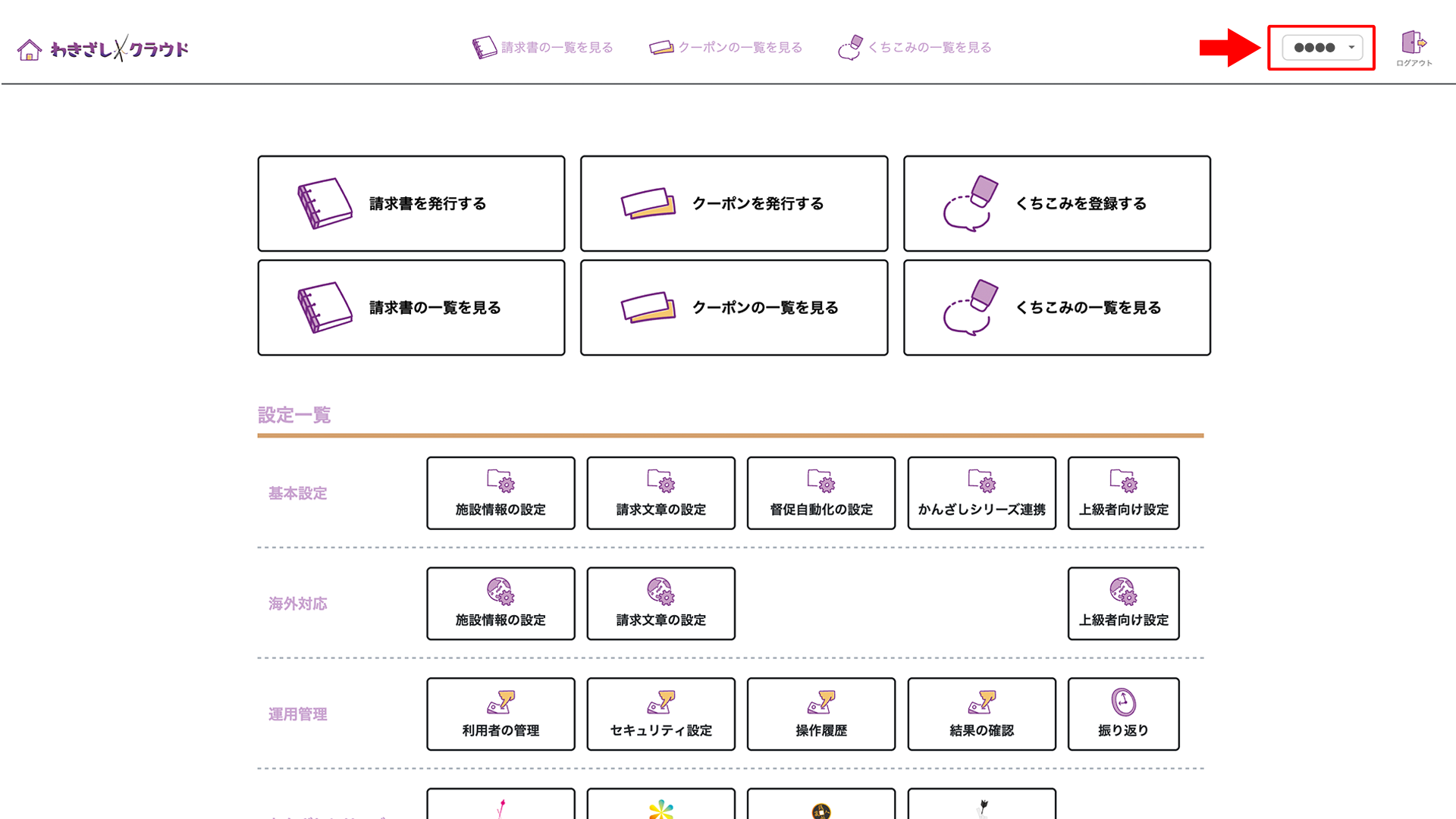
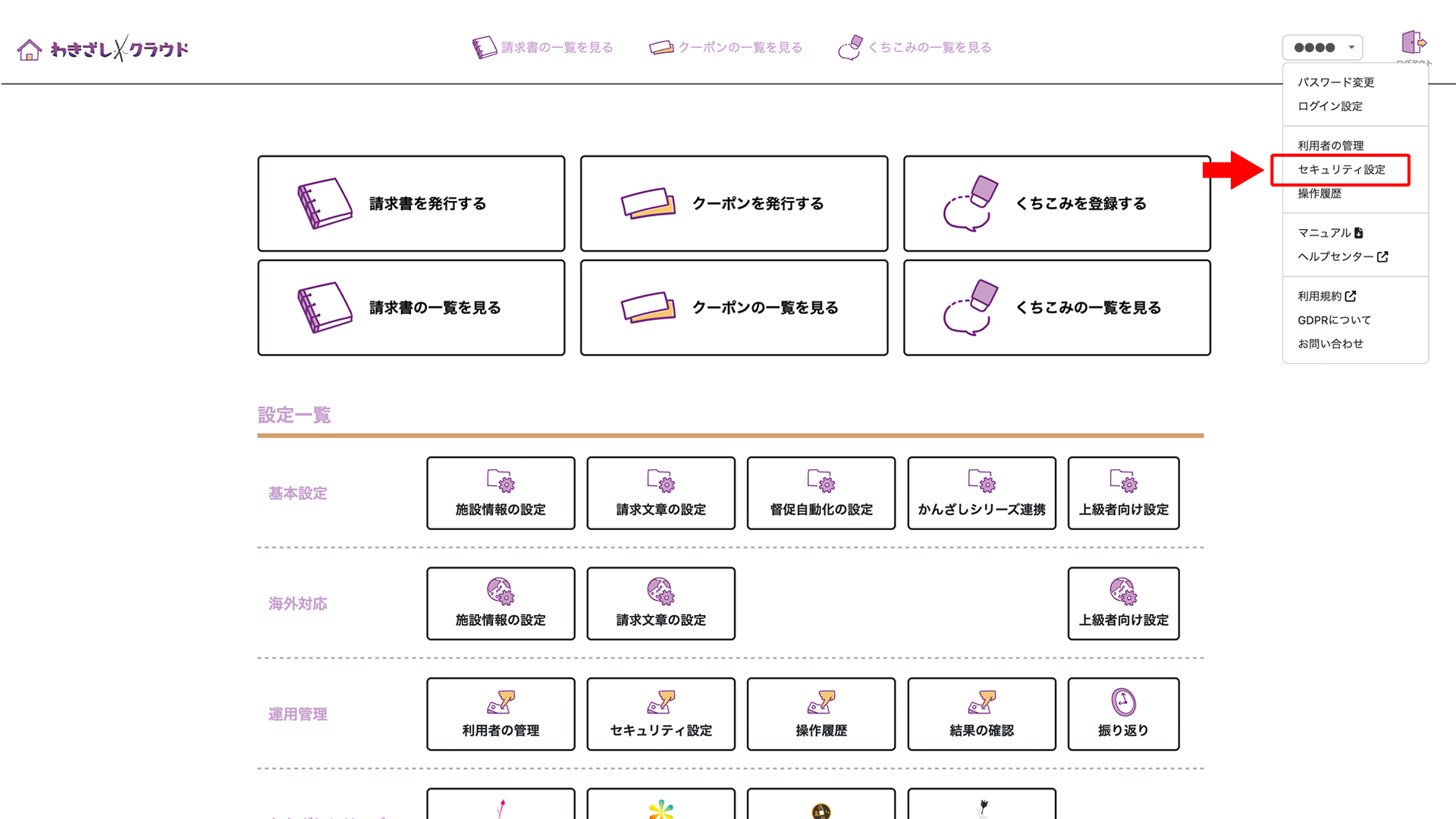
1)ダッシュボード右上のメニュー>セキュリティー設定 と進みます。
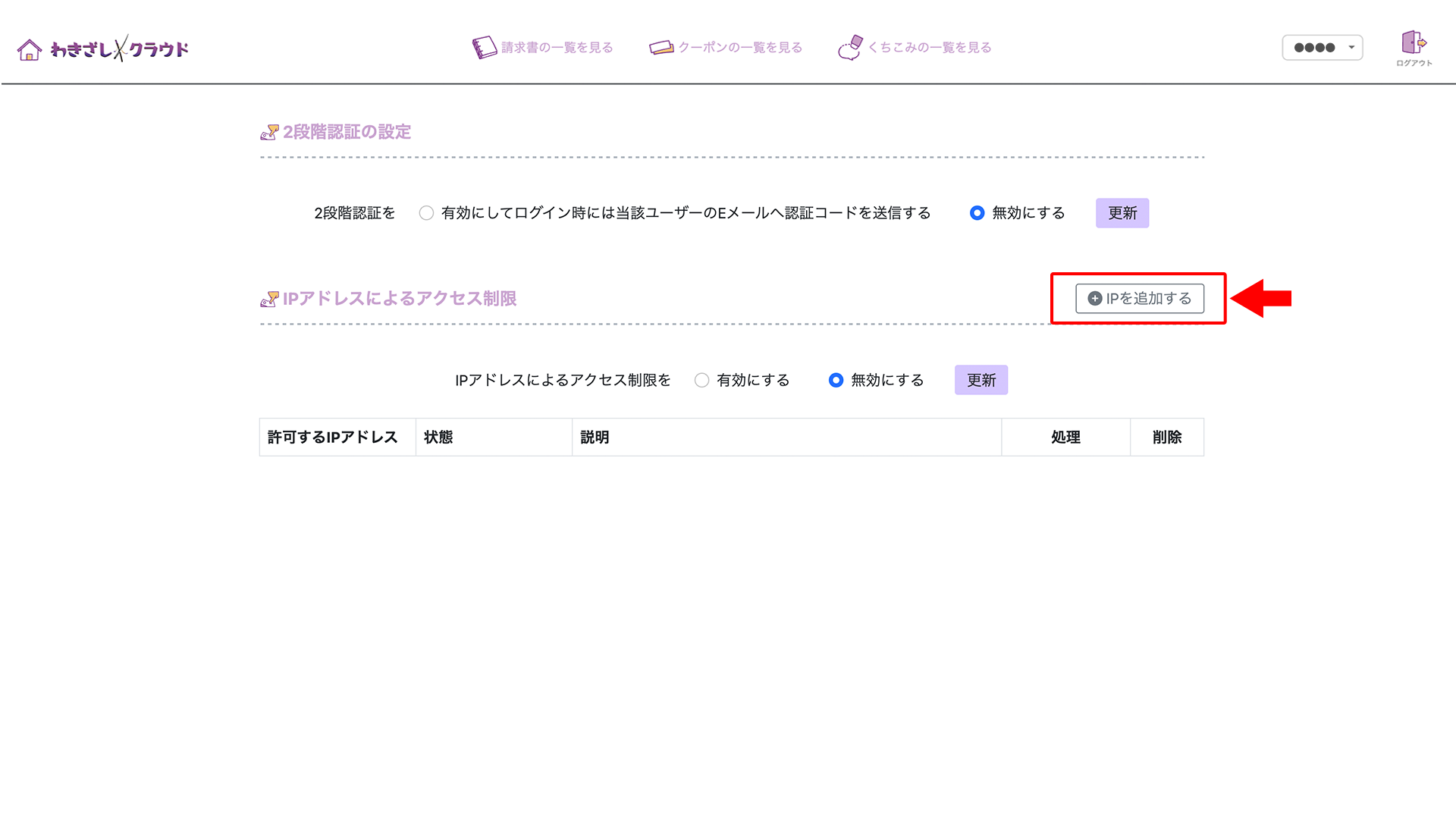
2)IPアドレスによるアクセス制限の、「IPアドレスを追加する」へ進みます。
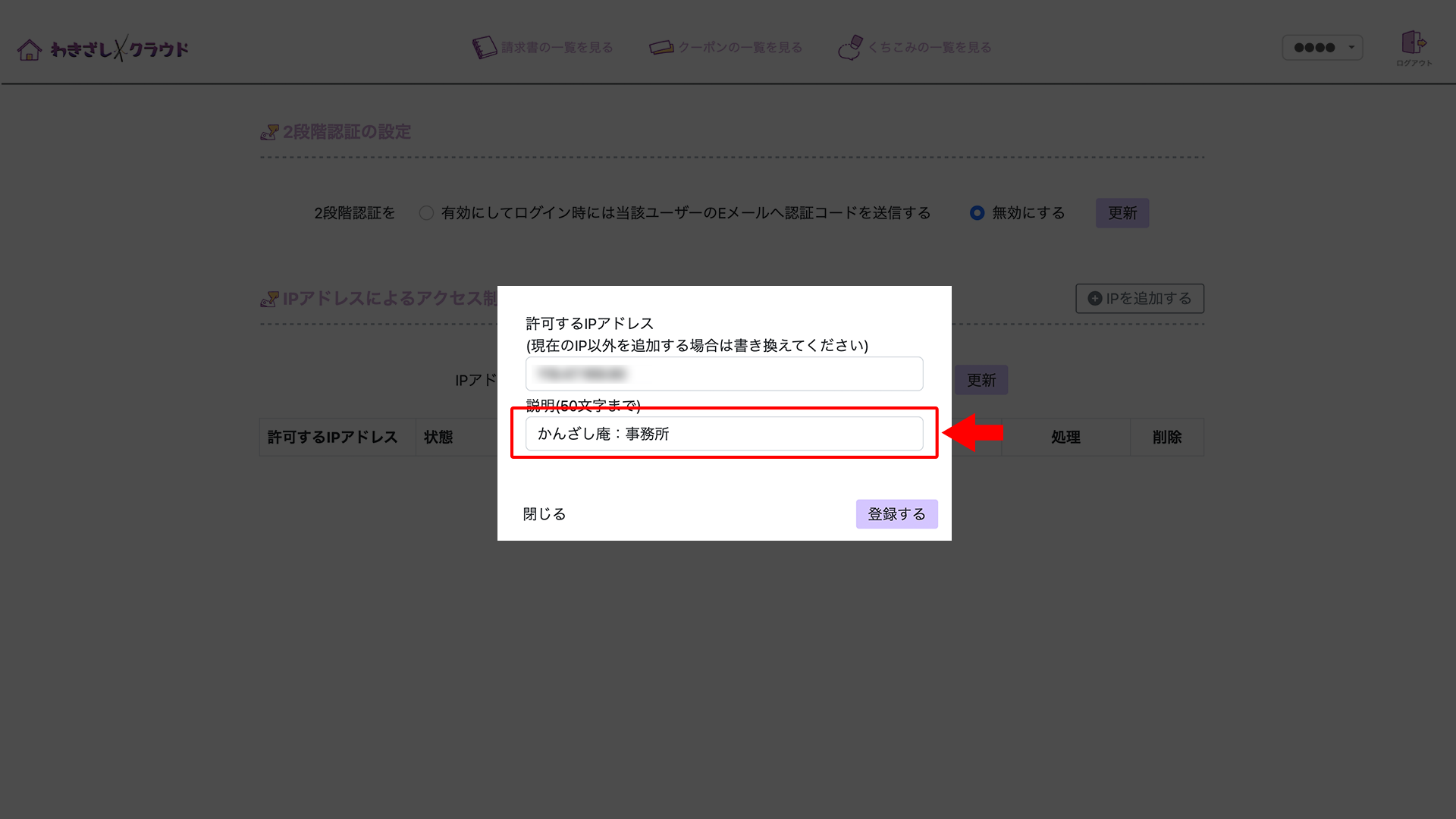
3)ご利用中のネットワークのIPアドレスが自動で表示されます。
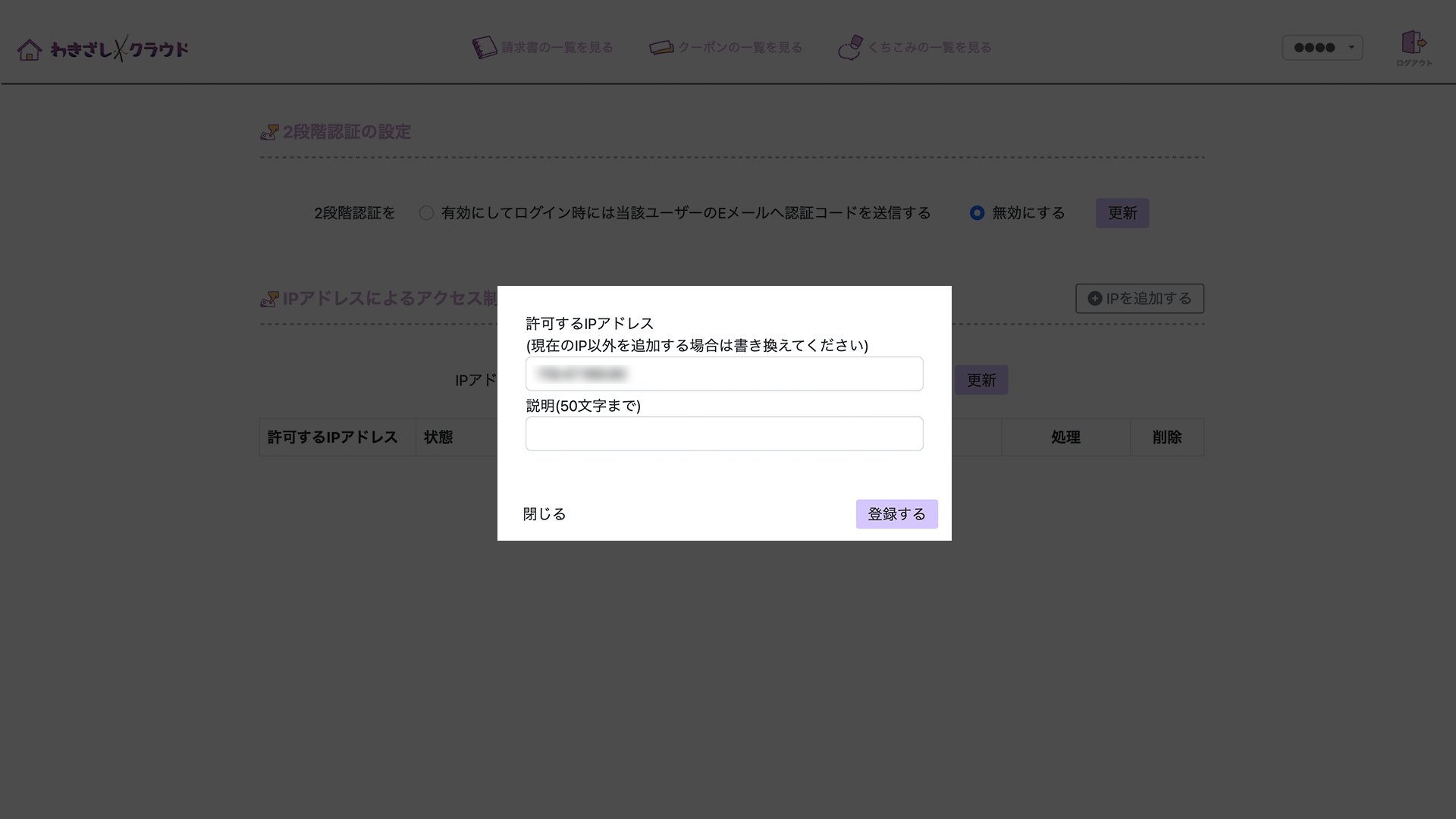
必要に応じて説明を入力してください。
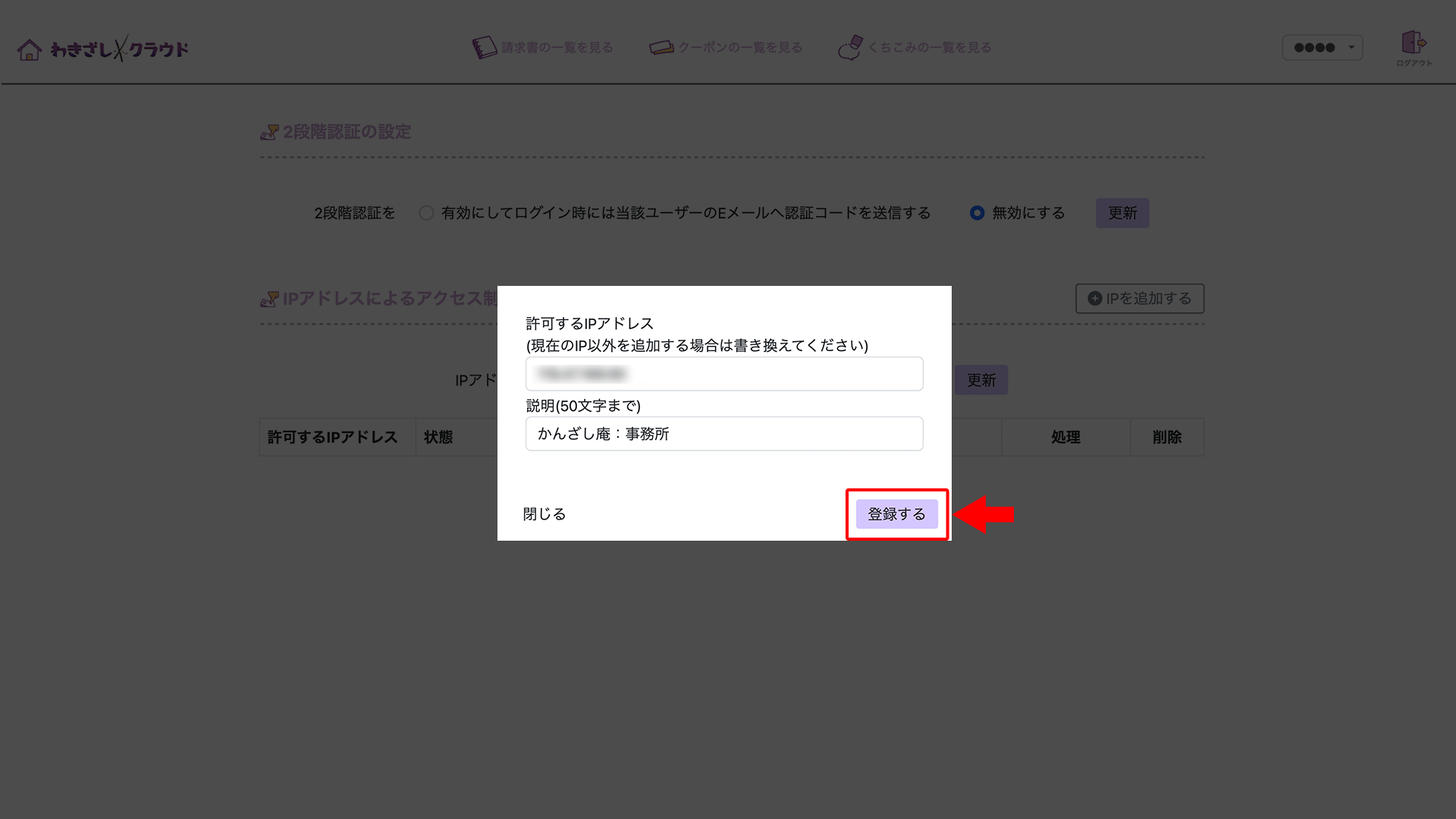
4)「登録する」ボタンで登録を確定します。
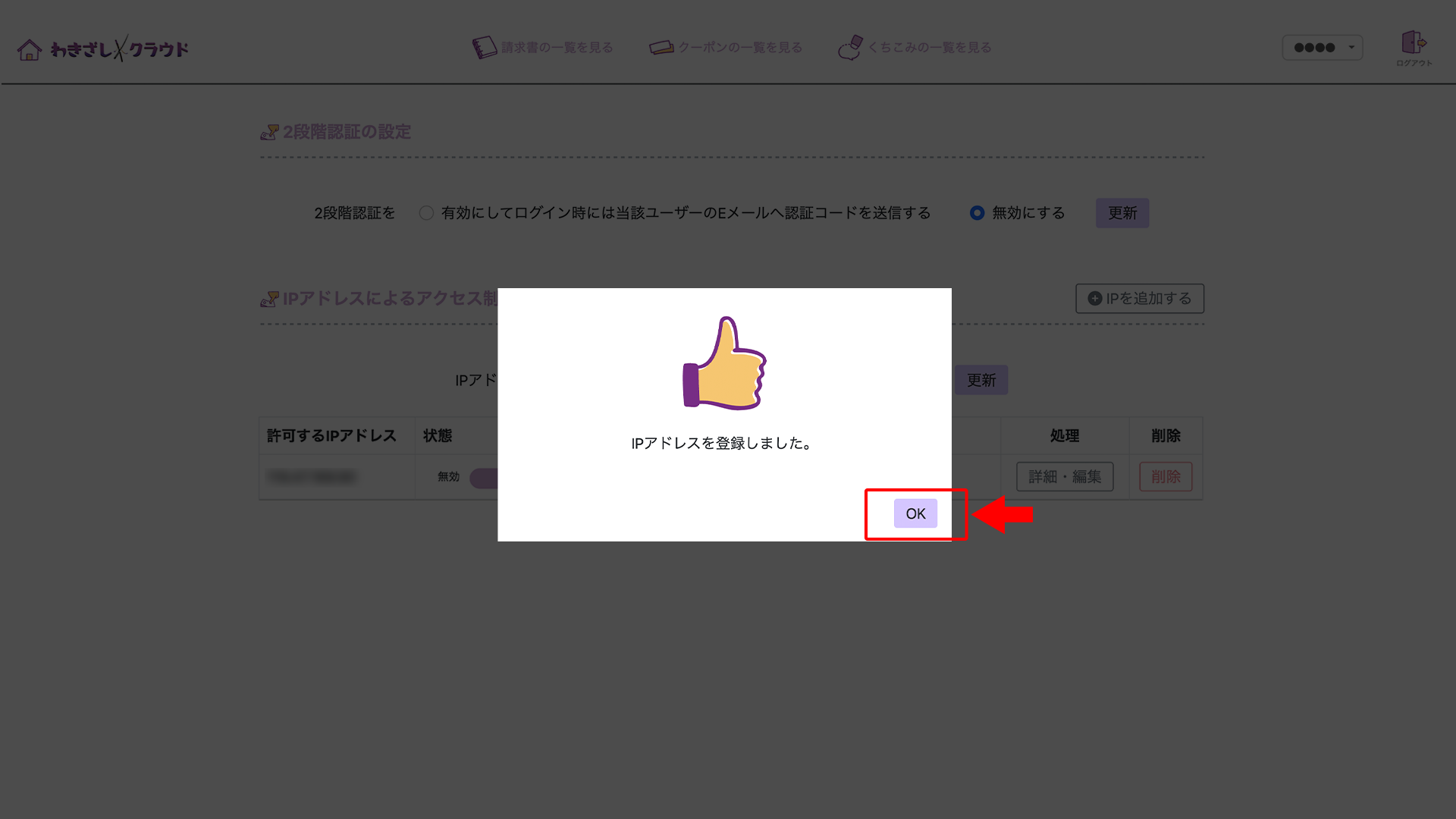
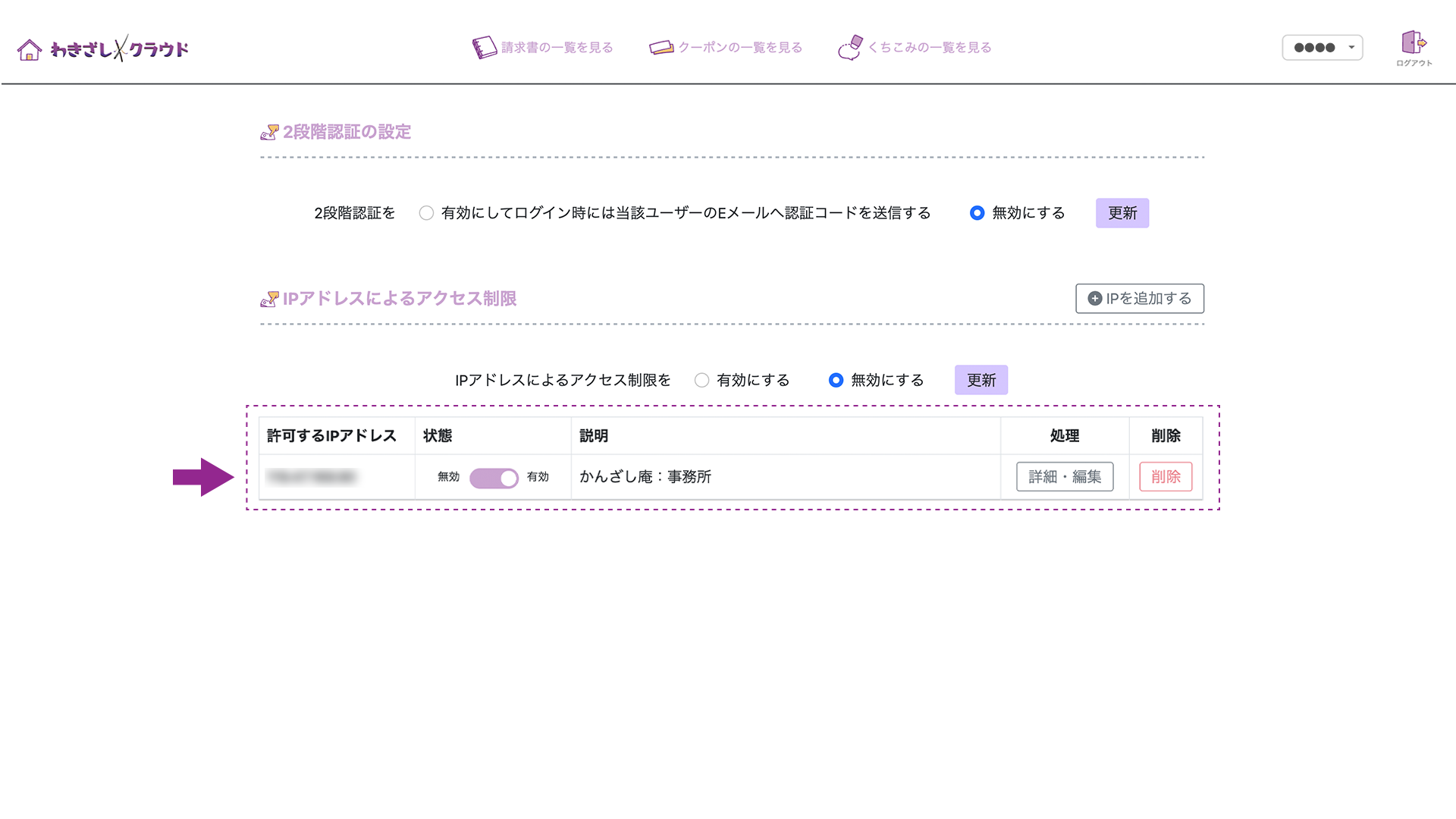
5)IPアドレスが登録されます。
■IPアドレスによるアクセス制限の有効化
登録したIPアドレスからの接続のみに限定する設定を有効化します。
※有効化すると、登録されていないIPアドレスからは管理画面にアクセスできなくなります。有効化する前に、現在ご利用中のネットワークのIPアドレスが登録されていることを必ずご確認ください。
1)ダッシュボード右上のメニュー>セキュリティー設定 と進みます。
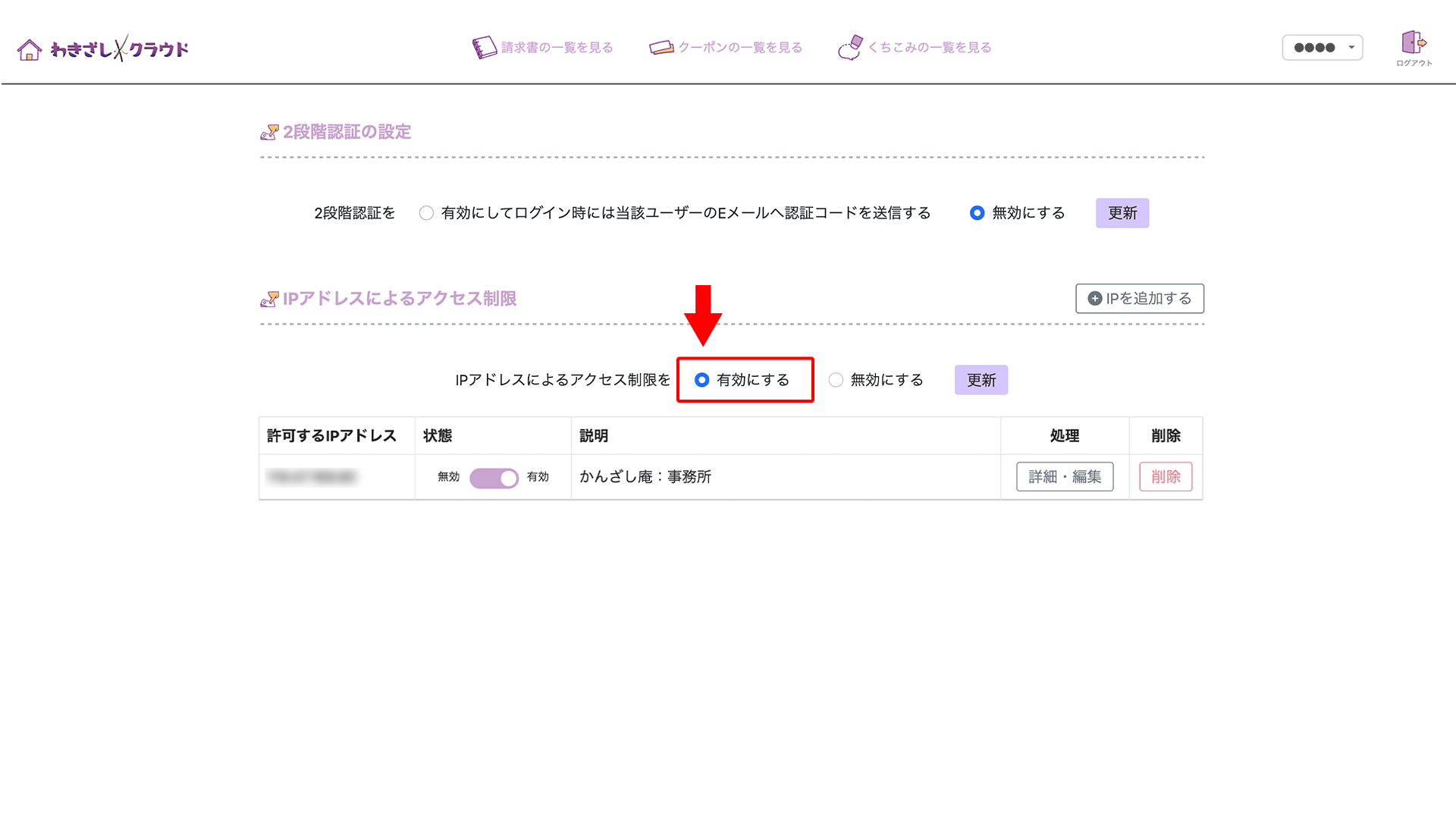
2)IPアドレスによるアクセス制限を「有効にする」に切り替えます。
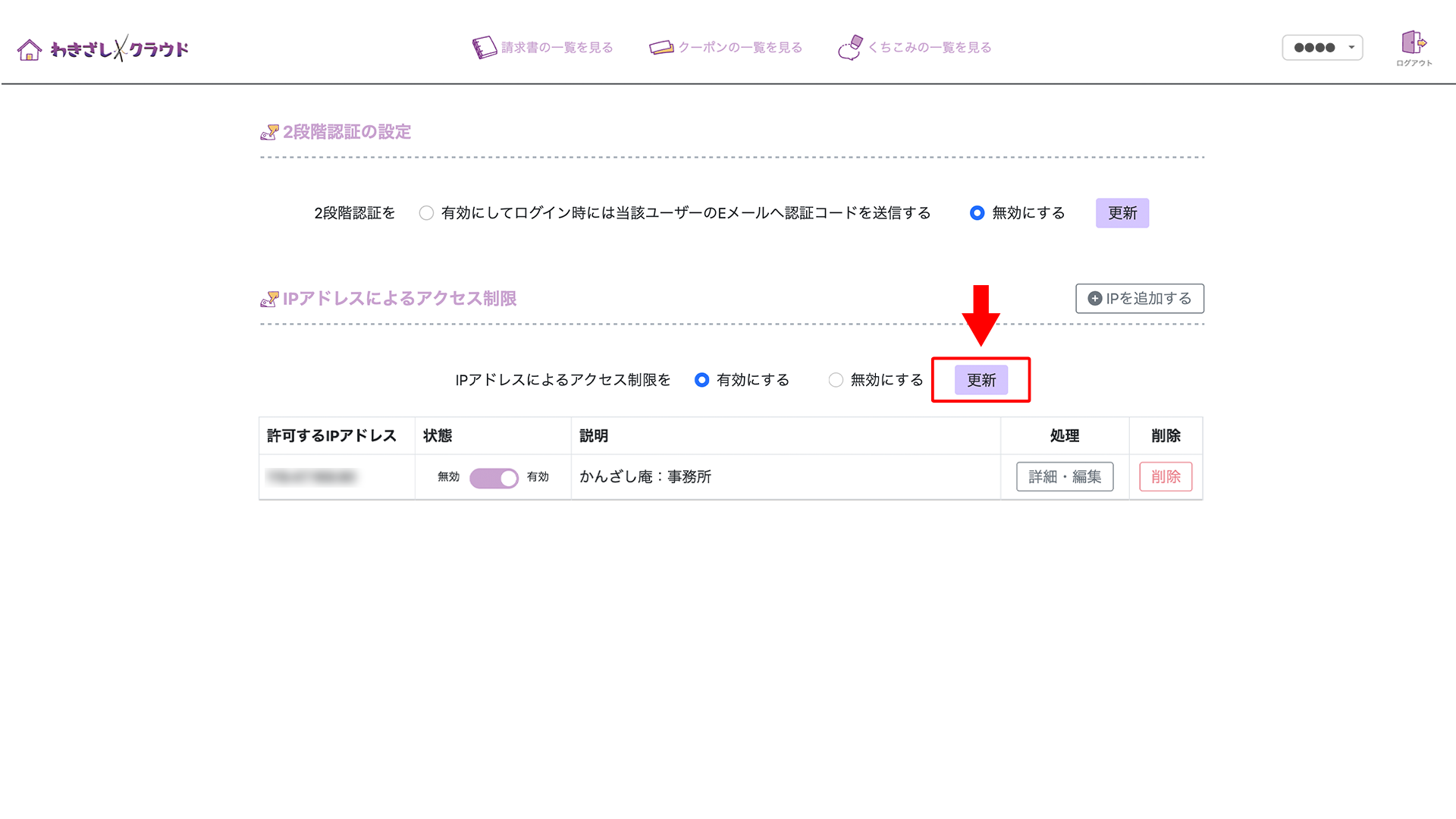
3)「更新」ボタンで設定を確定します。
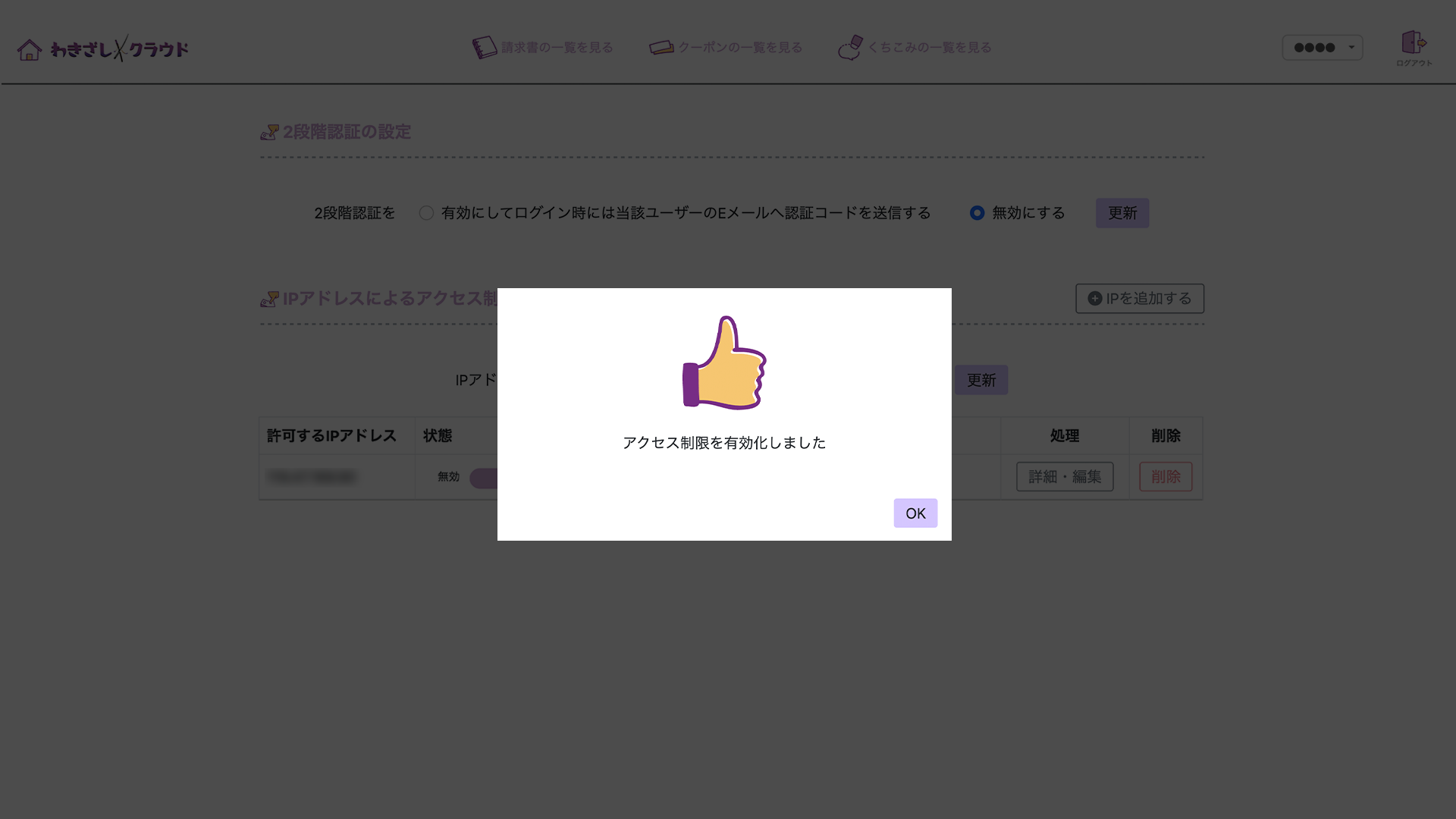
4)設定完了です。IPアドレスによるアクセス制限が有効になります。
誤ったIPアドレスで有効化してしまった場合や、ネットワーク環境の変更等により管理画面へアクセスできなくなった場合は、カスタマーサポートまでお問い合わせください。
※セキュリティ保護のため、ご対応にはご本人様確認の手続きが必要となります。
わきざしクラウド カスタマーサポート
03-6261-7741
※受付時間 10:00-18:00(平日)
