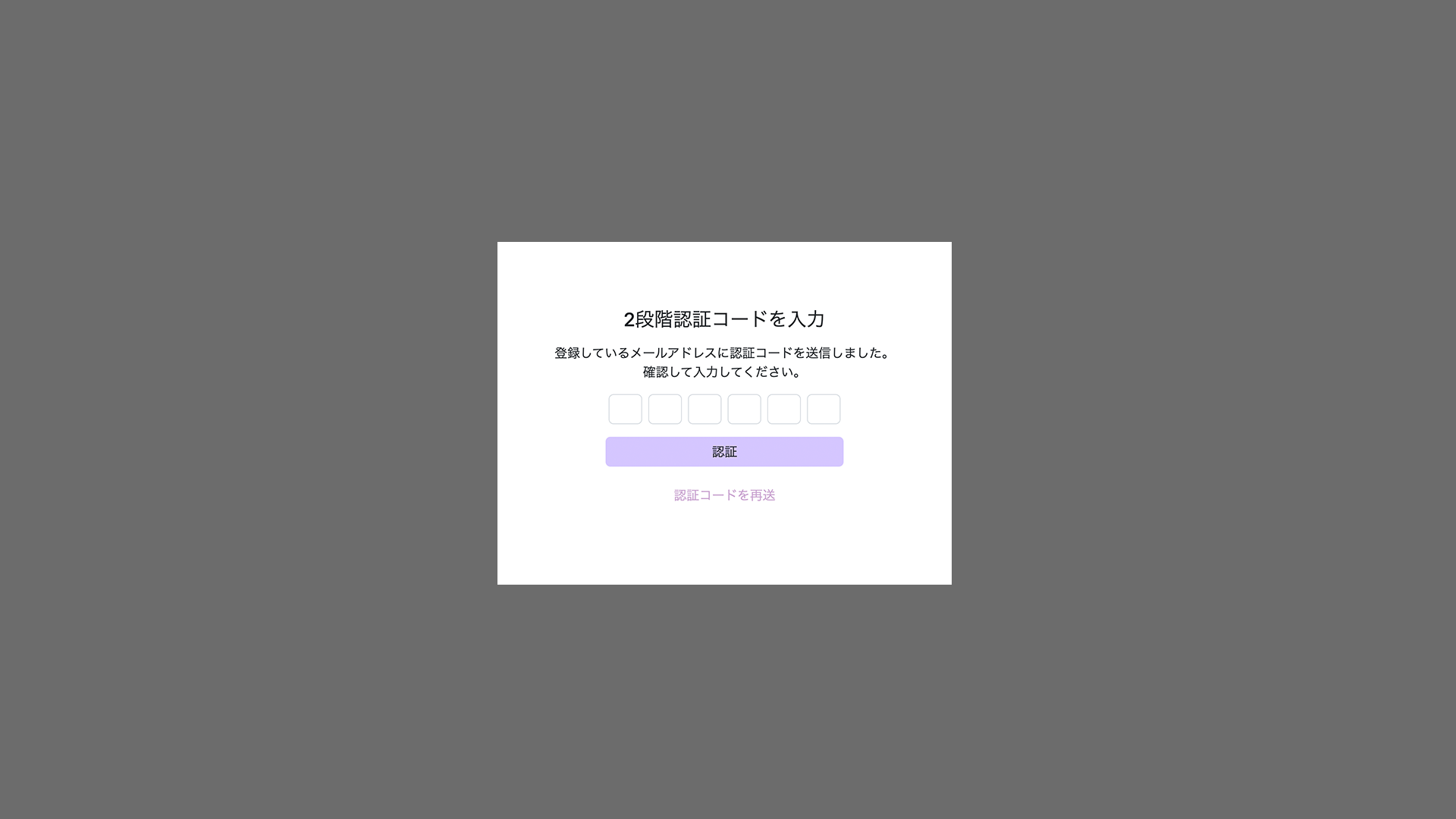
2段階認証の設定方法を教えてください。
「2段階認証」とは、IDとパスワードによる通常のログインに加え、確認コードなどの第2の認証ステップを追加することで、アカウントの安全性を高める仕組みです。
セキュリティ向上のため、わきざしクラウドでは設定を強く推奨しております。
2段階認証には、ユーザー自身が自分のアカウントに設定する方法と、管理者が契約施設内のすべてのアカウントに設定する方法があります。
設定方法に応じて、以下の手順をご確認ください。
A:ユーザー自身が、自分のアカウントに設定する方法
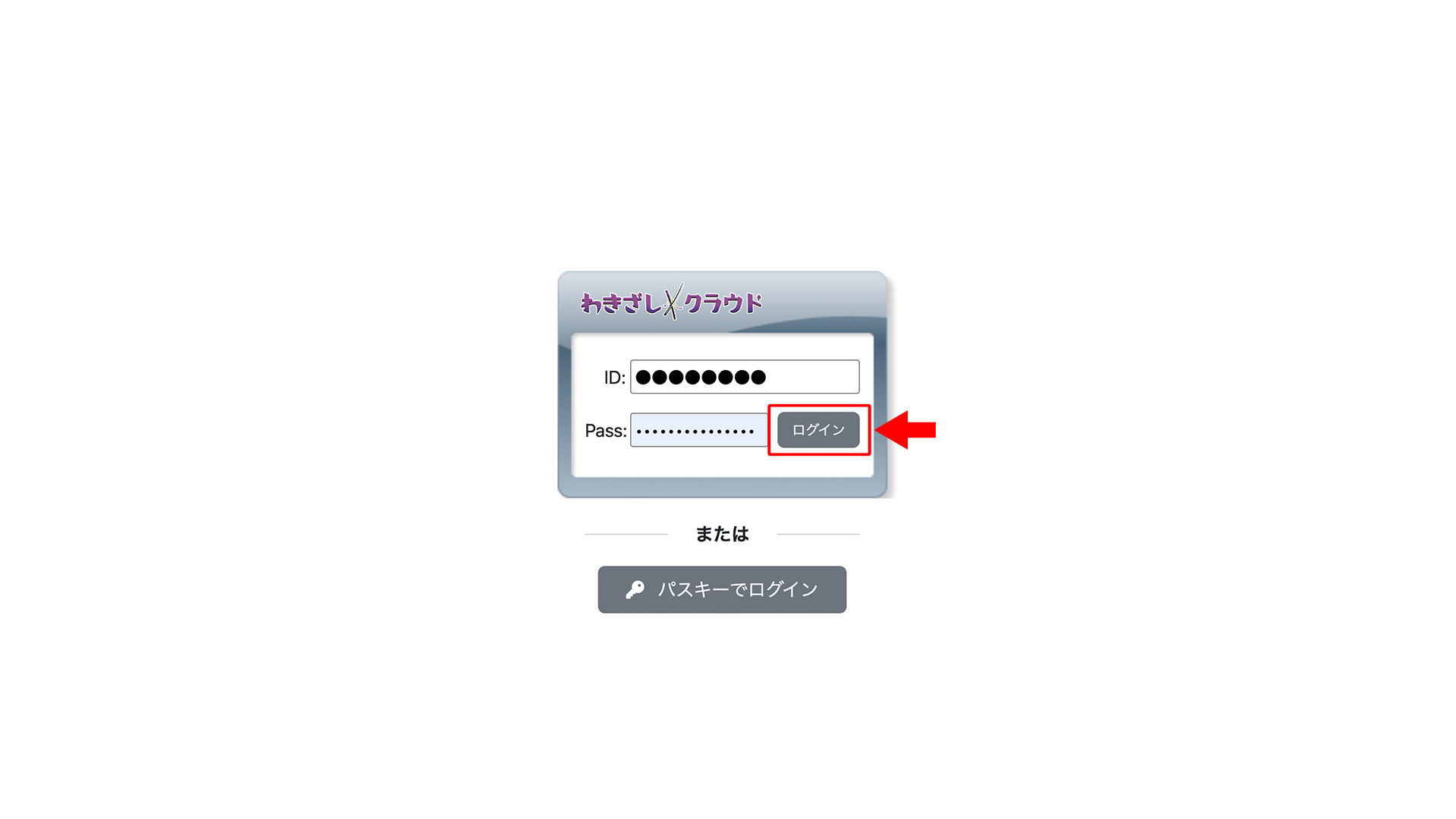
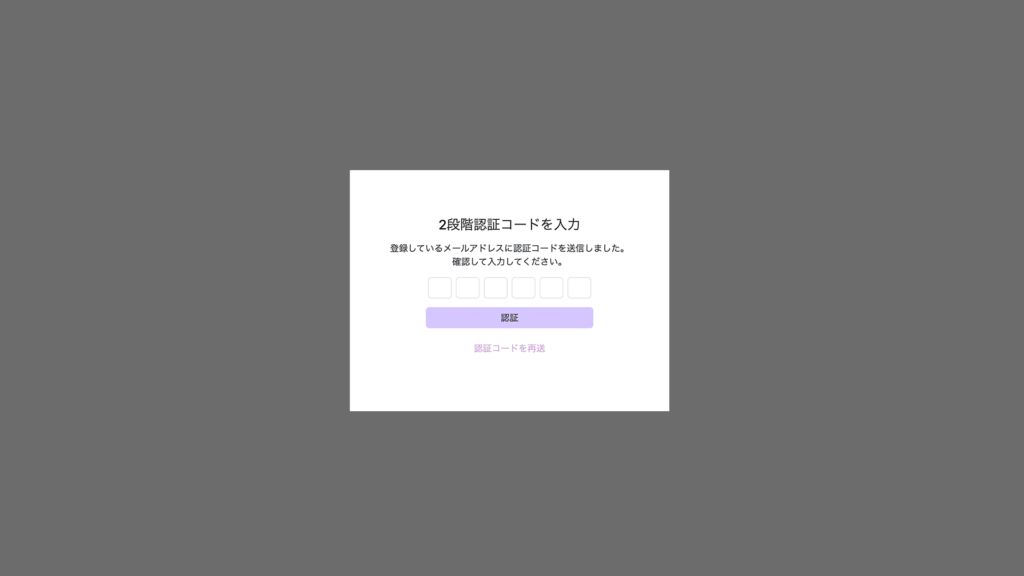
設定したユーザーは、次回以降のログイン時に、登録済みメールアドレスに届く2段階認証コードによる認証が必要になります。
1)ダッシュボード右上のメニュー>ログイン設定 と進みます。
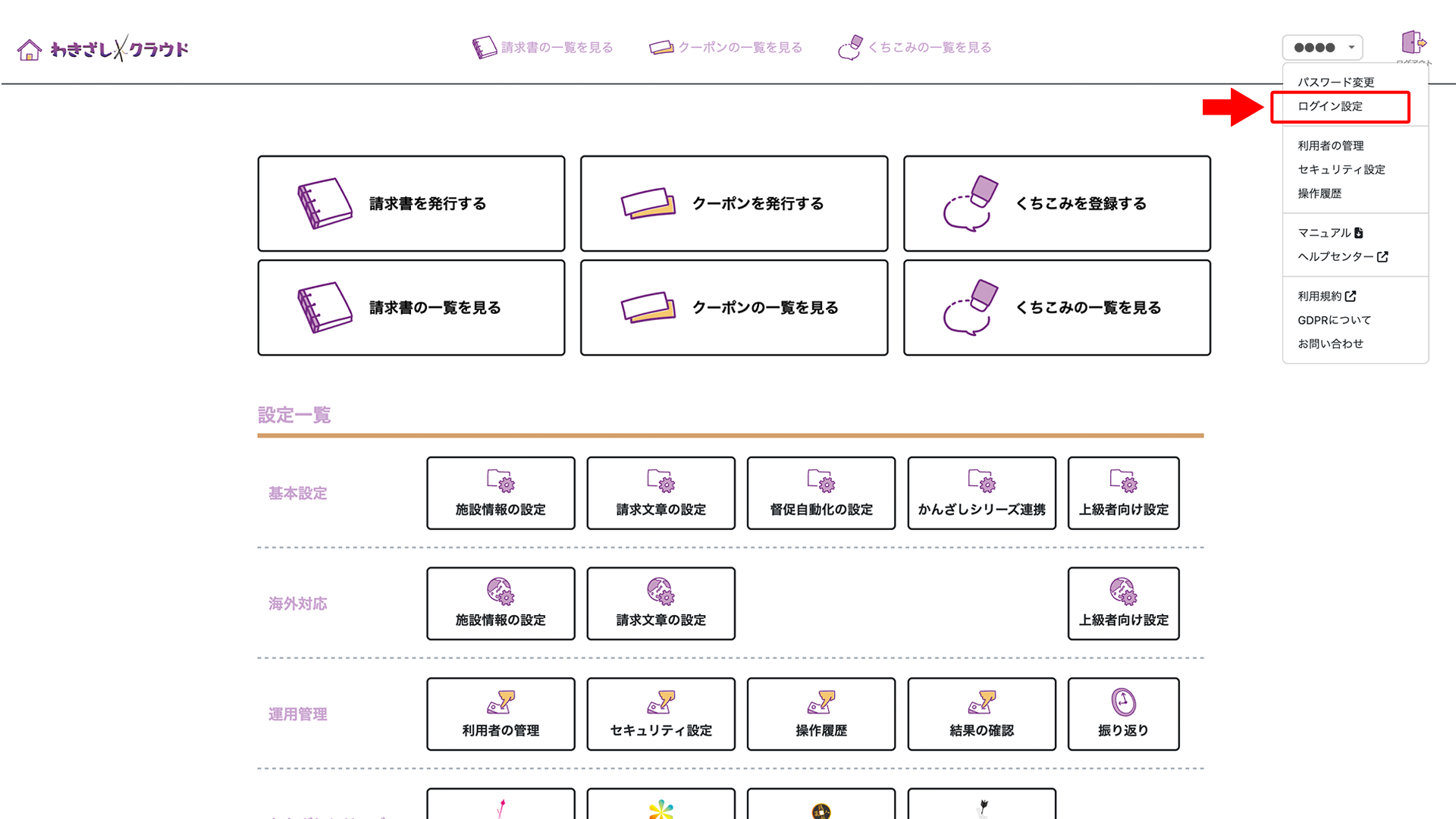
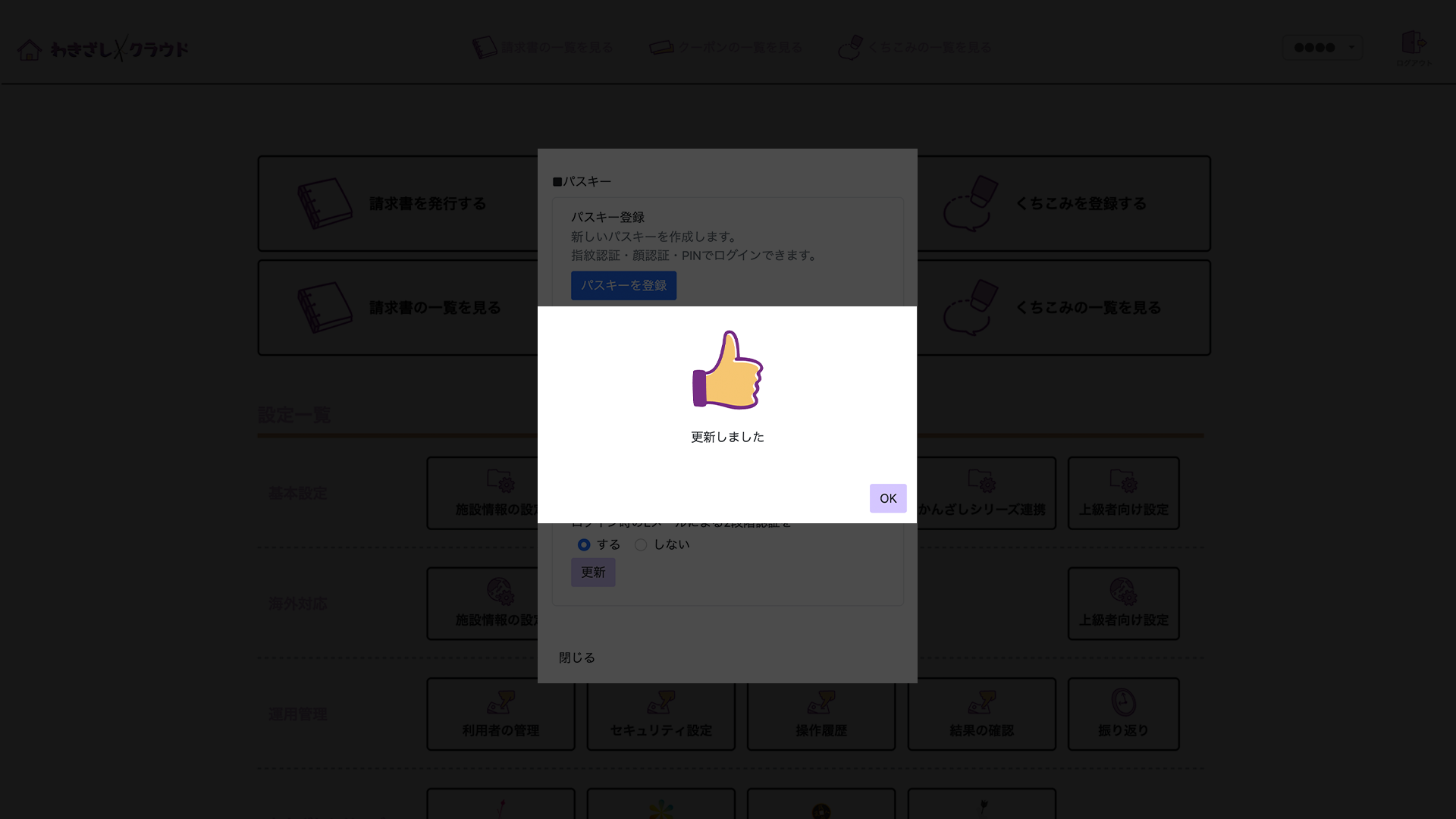
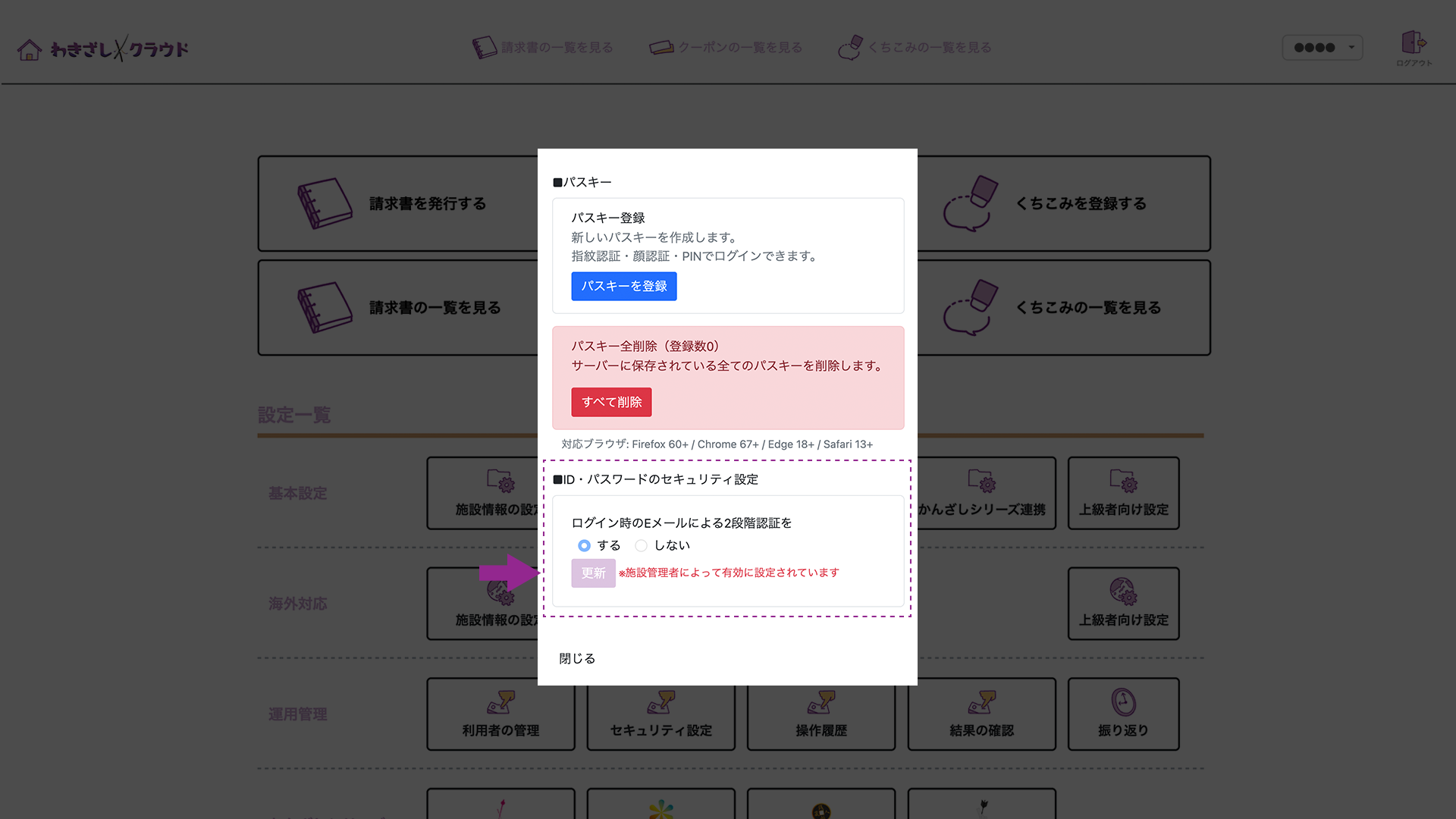
2)ID・パスワードのセキュリティ設定の、ログイン時のEメールによる2段階認証を「する」に切り替えます。
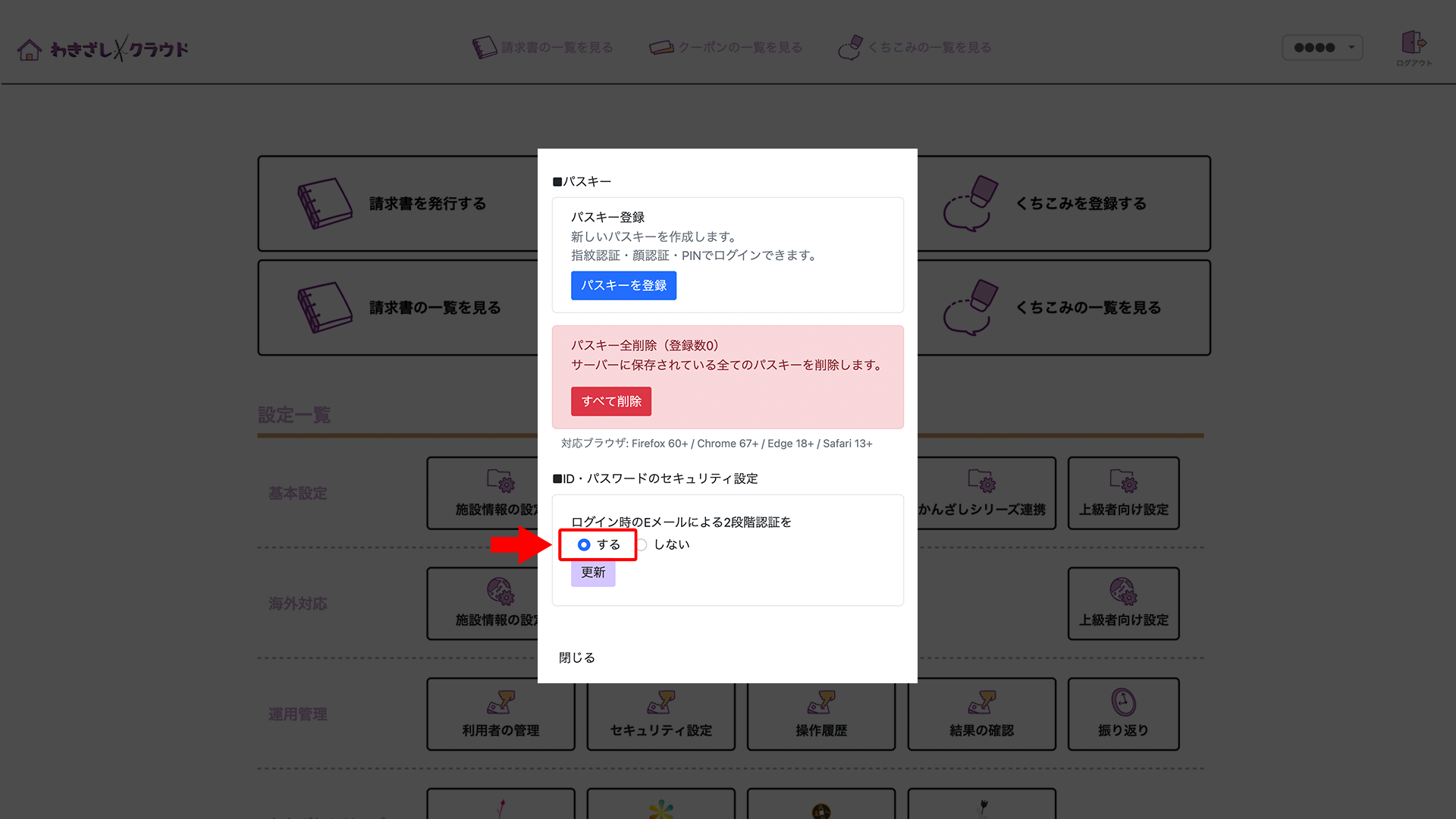
3)「更新」ボタンで設定を確定します。
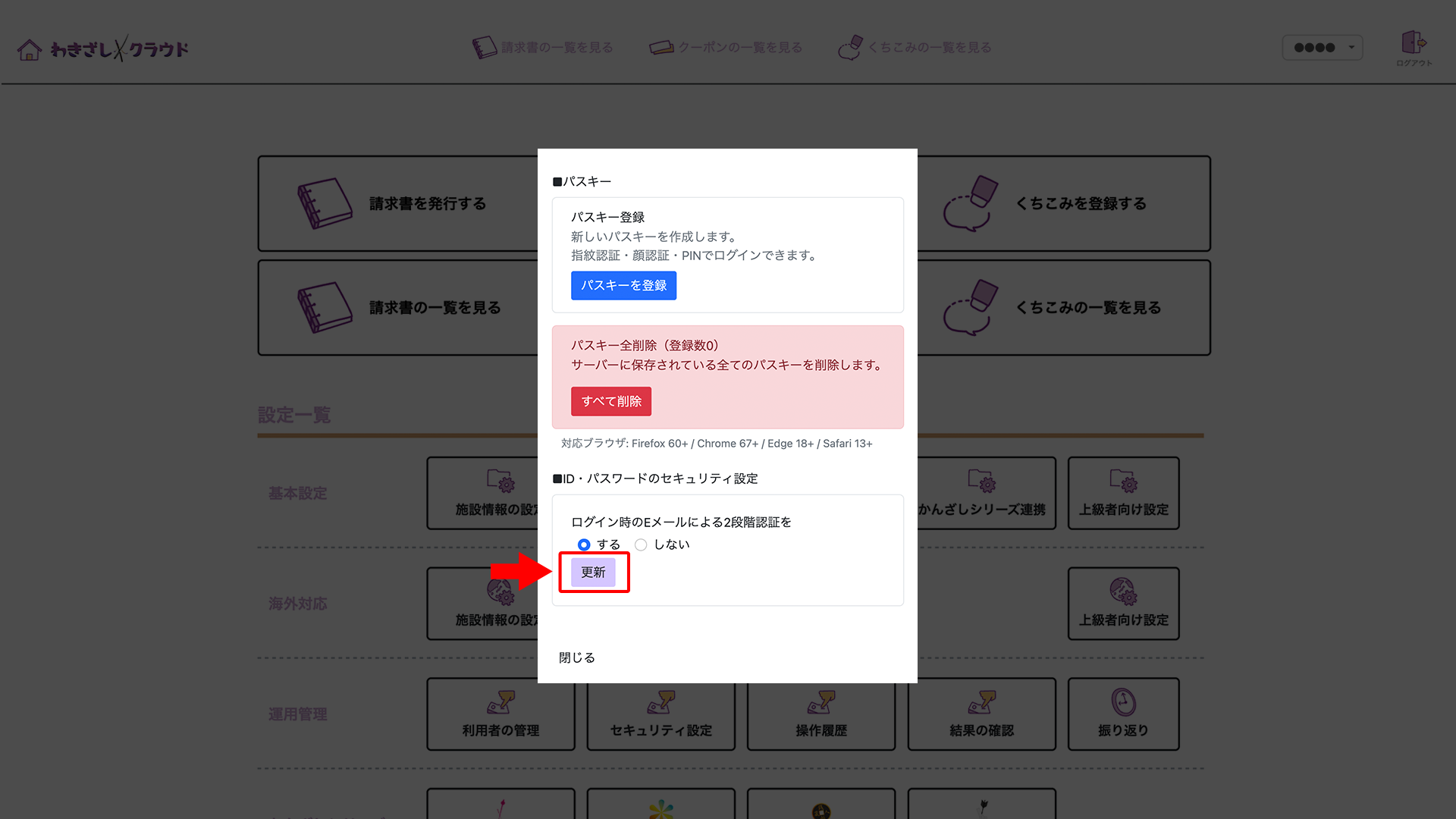
※管理者が契約施設内の全てのアカウントに2段階認証を設定している場合は、個人での操作はできません。
本設定により、「設定したユーザー自身のアカウント」で2段階認証が有効となります。
※登録メールアドレス宛に2段階認証コードが届かない場合は、迷惑メールフォルダなどもご確認ください。
B:管理者が、契約施設内のすべてのアカウントに設定する方法
設定を有効にすると、契約施設内のすべてのアカウントに2段階認証が適用され、次回以降のログイン時に、登録済みのメールアドレスに届く2段階認証コードによる認証が必要になります。
なお、この設定が有効な間、ユーザー自身で2段階認証を無効にすることはできません。
※この操作には、管理者権限以上でのログインが必要です。
1)ダッシュボード右上のメニュー>セキュリティー設定 と進みます。
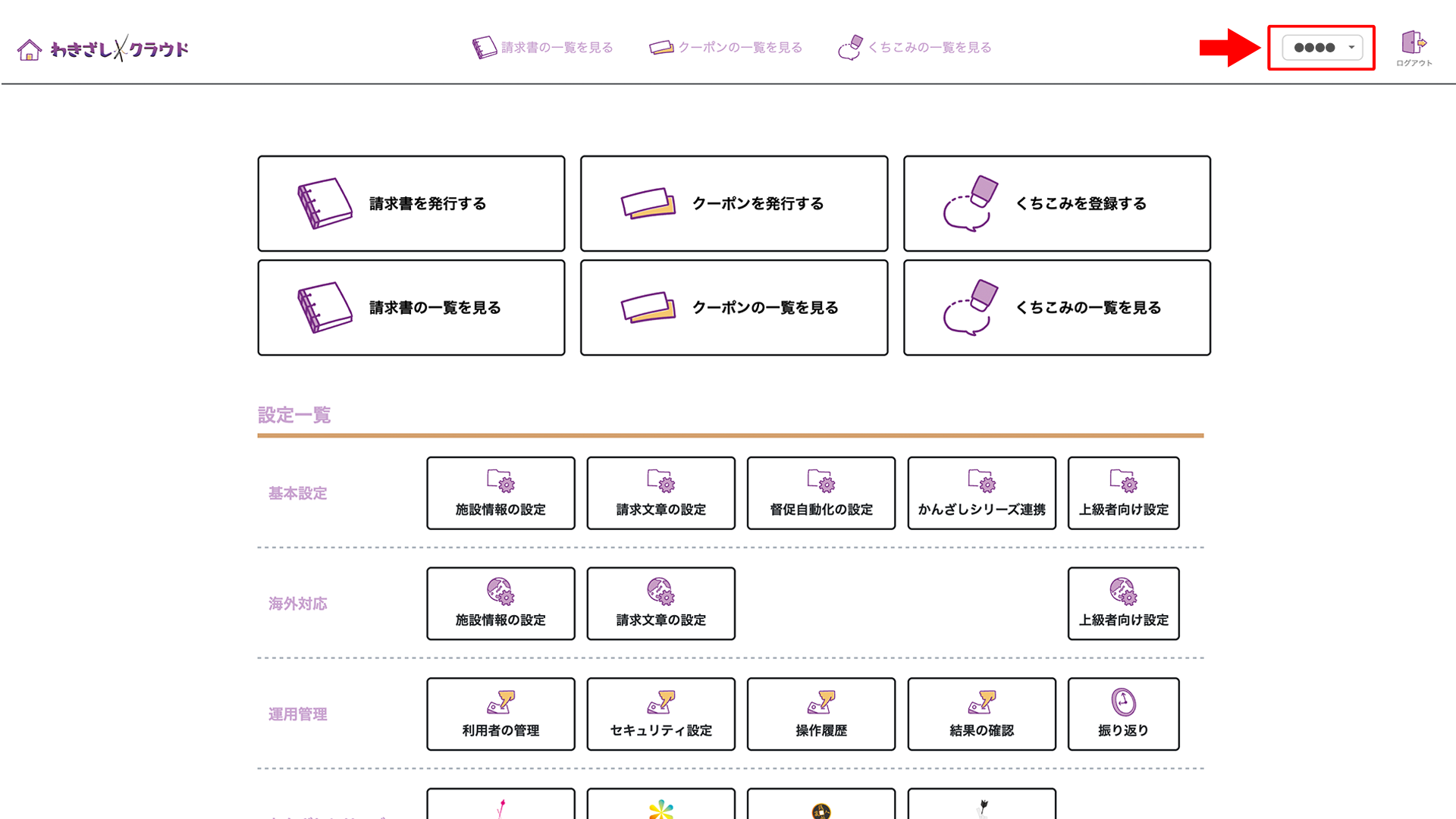
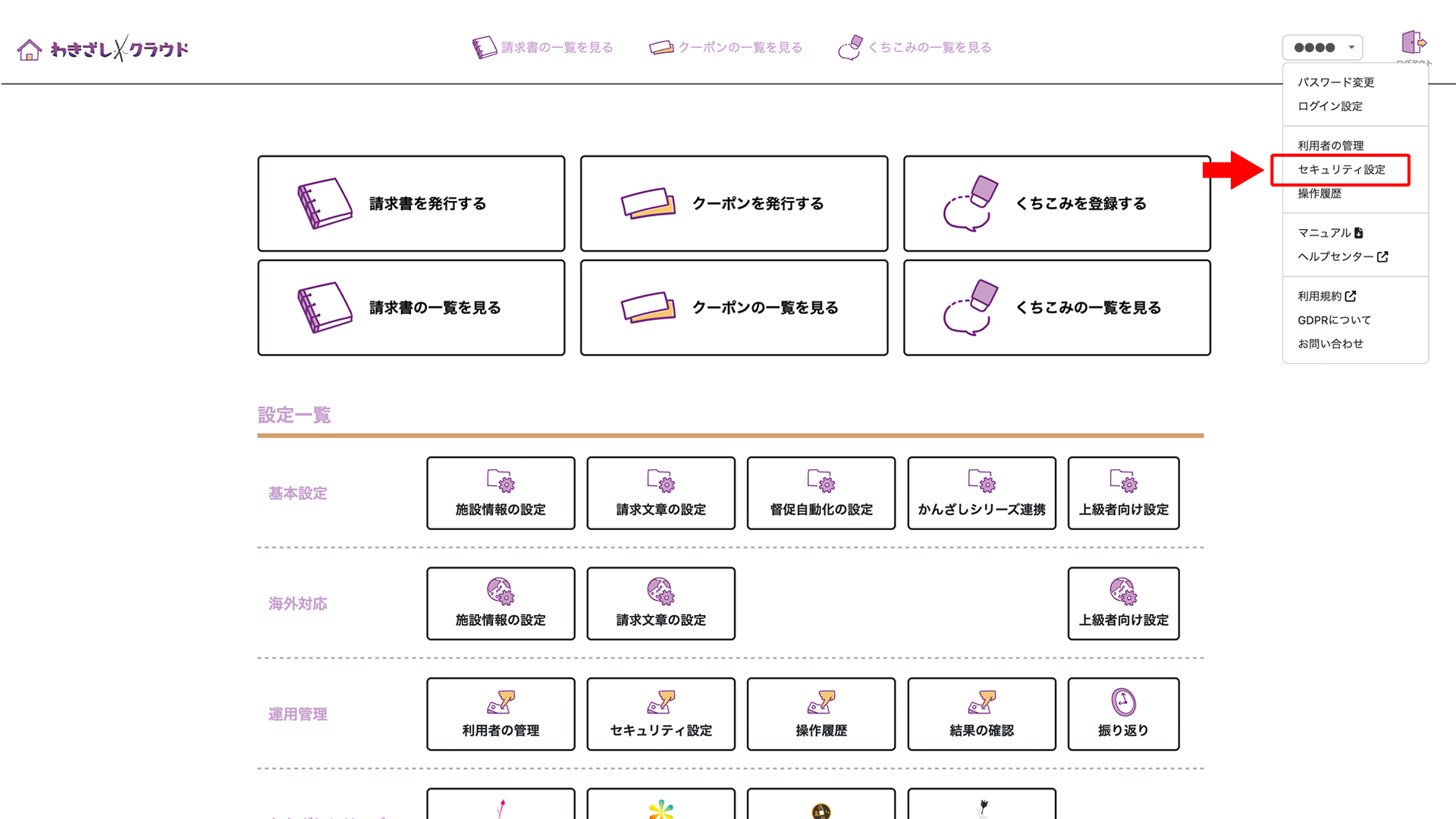
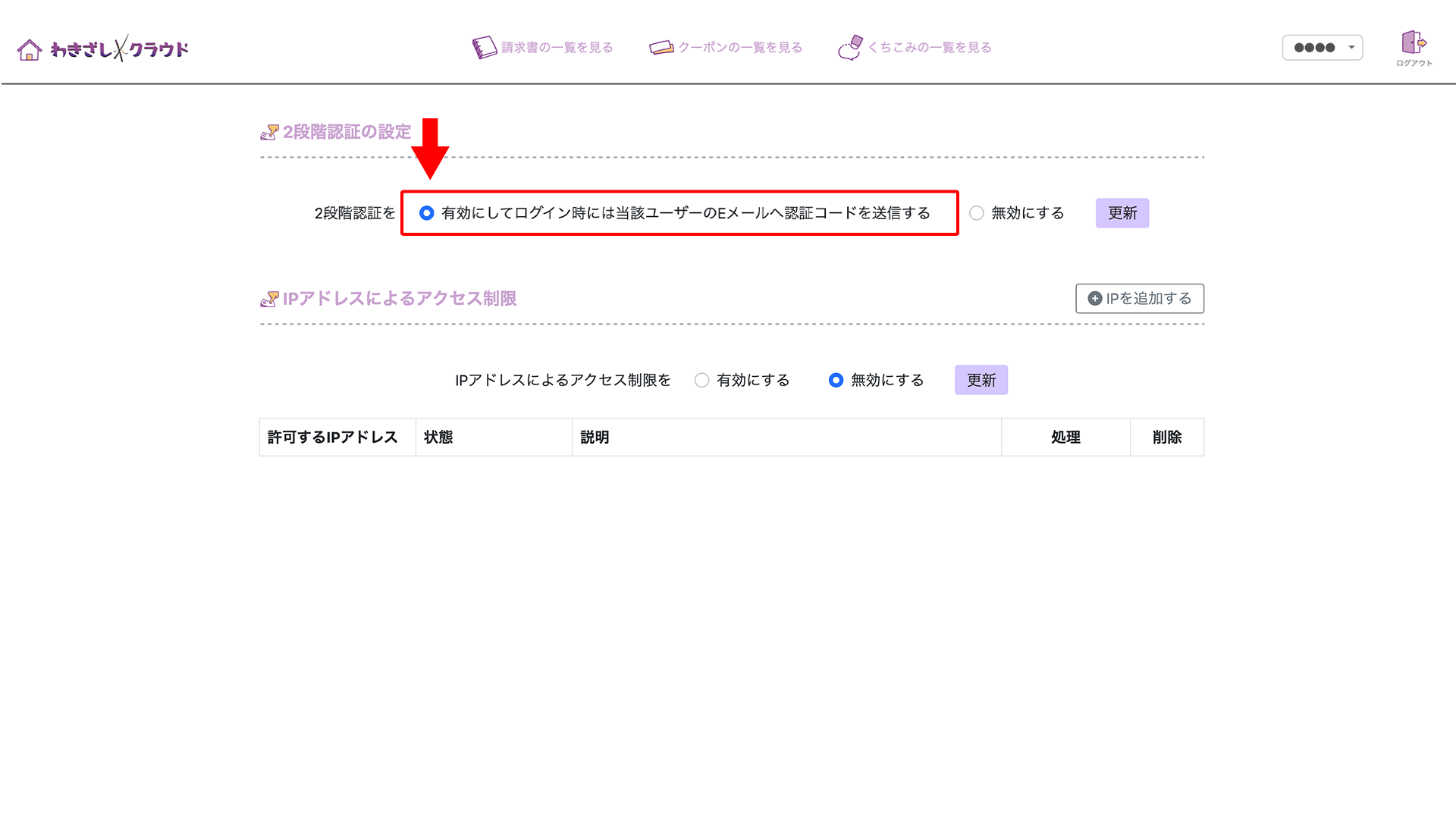
2)2段階認証の設定を「有効にする」に切り替えます。
3)「更新」ボタンで設定を確定します。
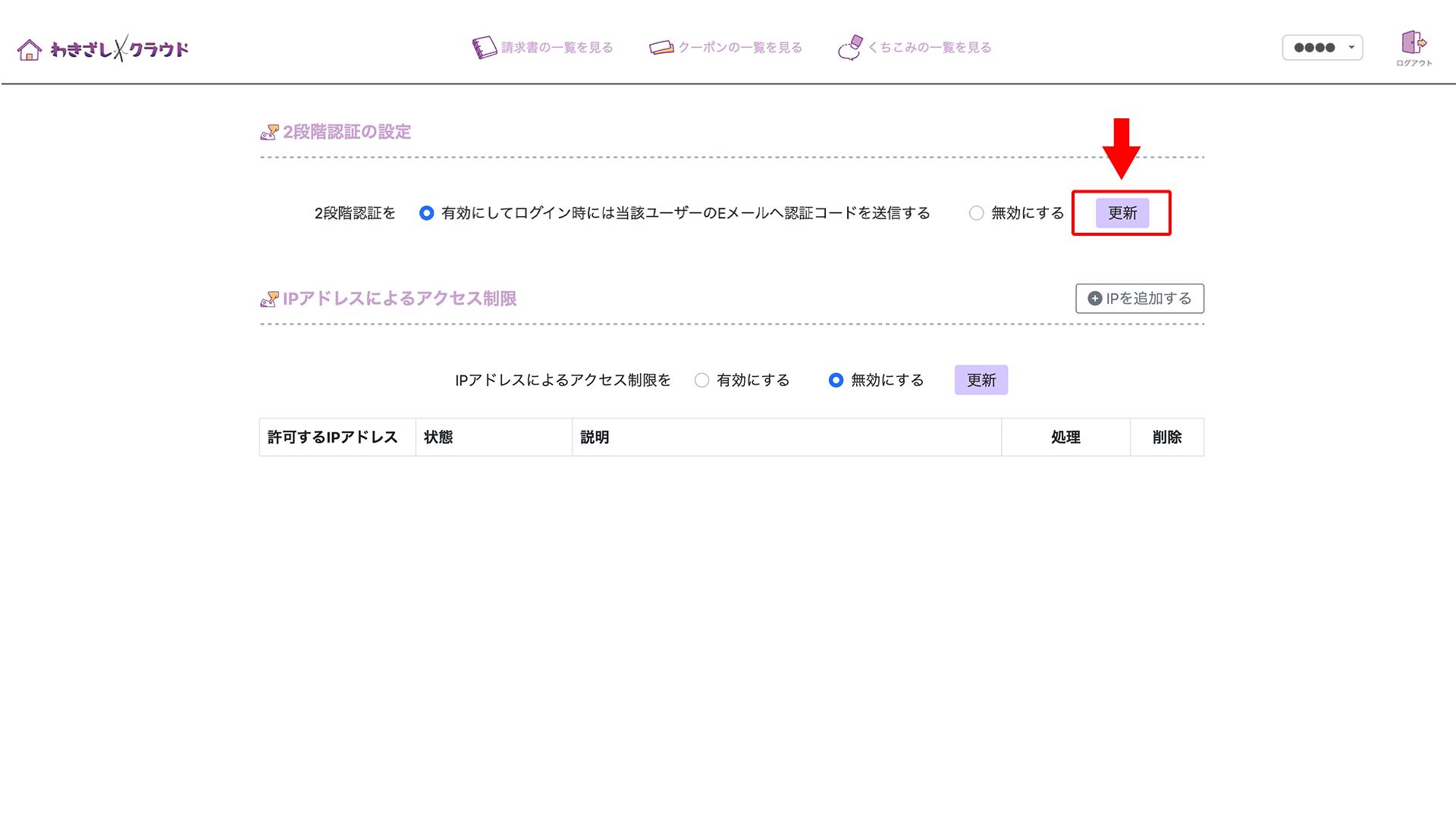
4)設定完了です。
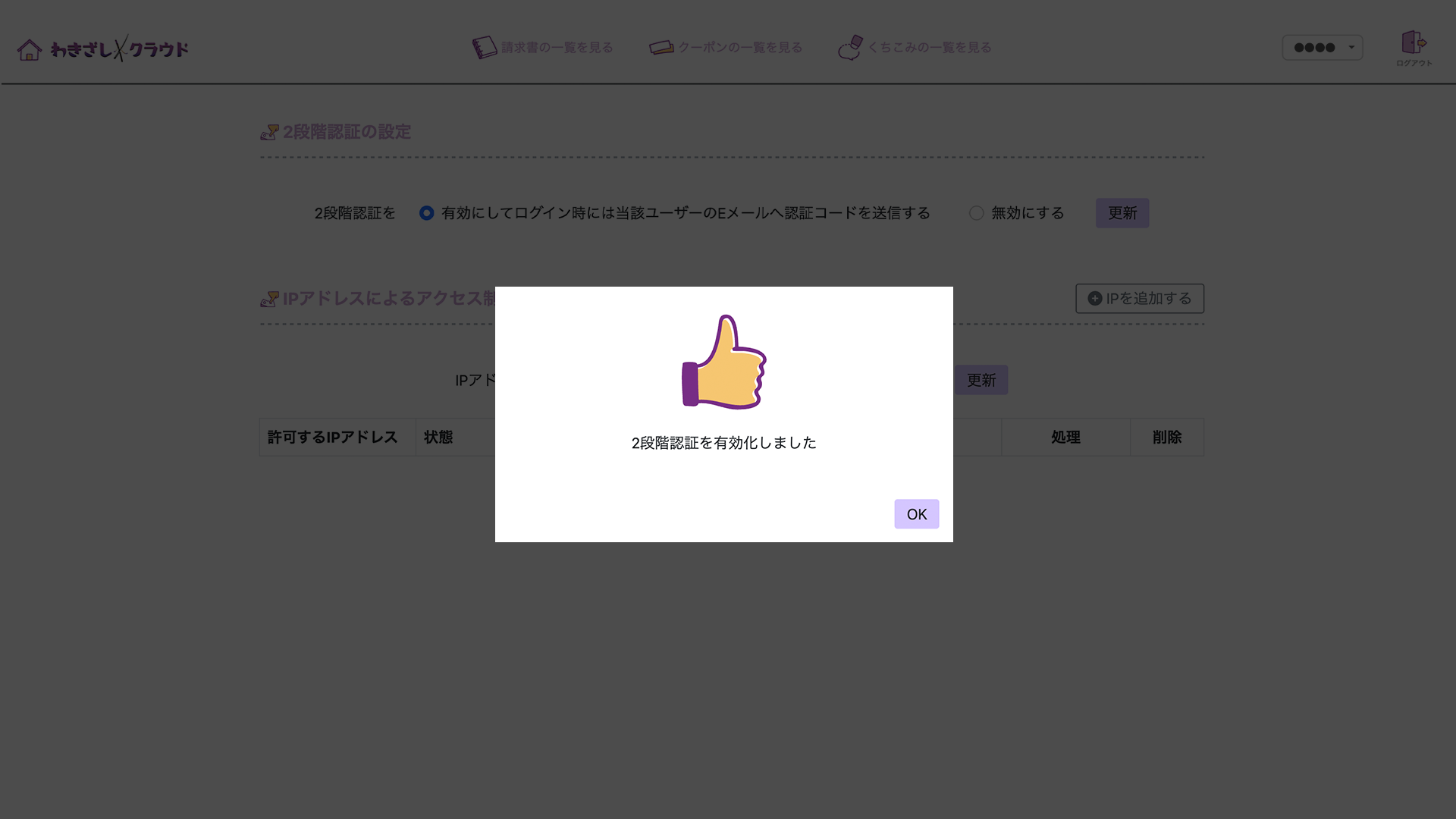
本設定により、「契約施設内のすべてのアカウント」で2段階認証が有効となります。
※登録メールアドレス宛に2段階認証コードが届かない場合は、迷惑メールフォルダなどもご確認ください。